Как удалить лишнюю страницу в Word
Удаление страницы с текстом и пустого листа в Word. Разбираем знаки абзаца, разрывы разделов и страницу после таблицы без потери нужного оформления.
В Word удаляют не «лист» как отдельный объект, а содержимое, из-за которого этот лист появился. Если на странице есть ненужный текст, выделите его и удалите. Если лист пустой, сначала включите непечатаемые знаки: обычно причина становится видна сразу — лишние абзацы, разрыв страницы или раздела.
Перед правкой документа со сложными колонтитулами, таблицами и нумерацией сохраните копию. Начинайте с одного изменения и проверяйте соседние страницы. Нажимать Backspace много раз вслепую неудобно: вместе с пустотой можно убрать нужный текст или поменять оформление.
Содержание
- Как удалить страницу с текстом или картинками
- Что означают знаки на пустой странице
- Почему разрыв раздела нельзя удалять без проверки
- Как убрать последний пустой лист после таблицы
- Что можно сделать в Word в браузере
Как удалить страницу с текстом или картинками
В настольном Word для Windows поставьте курсор на нужную страницу и нажмите Ctrl+G. В поле номера страницы введите \page, нажмите Enter и закройте окно перехода. Word выделит содержимое текущей страницы. Посмотрите, что попало в выделение, и только затем нажмите Delete.
На Mac окно перехода открывается сочетанием Option+Command+G; дальнейший принцип тот же. Если сочетание перехватывает другая программа, воспользуйтесь командой перехода в меню Word. После удаления текст ниже сдвинется вверх, а номера страниц пересчитаются: это нормальное поведение текстового документа.
Не используйте Ctrl+A для удаления одного листа: эта команда выделяет весь документ. В таблице и рядом с плавающими изображениями особенно внимательно проверьте границы выделения. Если исчезло лишнее, сразу отмените действие — Ctrl+Z в Windows или Command+Z на Mac.
Что означают знаки на пустой странице
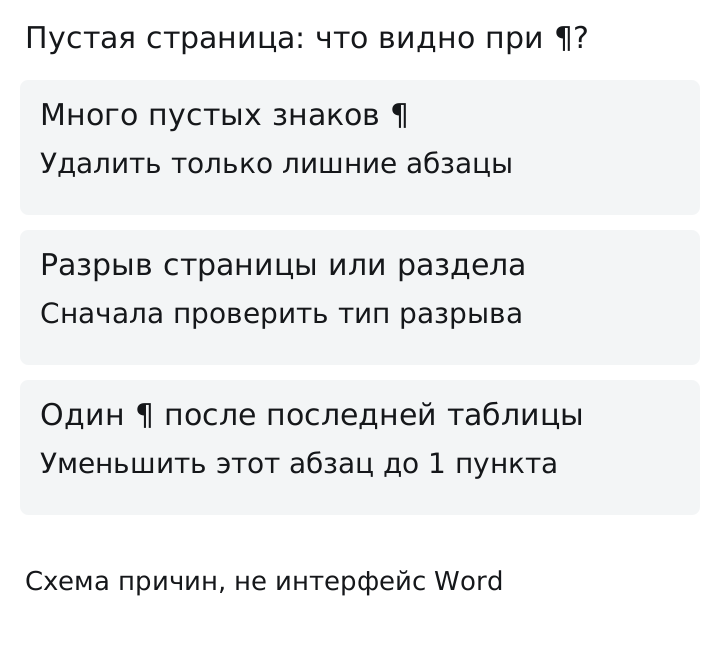
Нажмите Ctrl+Shift+8 в Windows или Command+8 на Mac. Можно также включить кнопку ¶ на вкладке «Главная». Эти символы показывают структуру документа, но сами по себе не печатаются. Пустая на вид страница может оказаться заполненной абзацами, каждый из которых занимает строку.
- Несколько знаков ¶ подряд. Выделите только лишние пустые абзацы и удалите. Не захватывайте знак в конце нужного текста: он хранит параметры абзаца.
- «Разрыв страницы». Это принудительный переход на новый лист. Удалите сам разрыв, если дальнейший текст действительно должен продолжаться выше.
- «Разрыв раздела». Он разделяет части документа с разными настройками. Прежде чем удалять его, прочитайте следующий раздел.
- Один ¶ после таблицы. Это обязательный конечный абзац Word. Его обычно приходится уменьшать, а не удалять.
Если знаков не видно, убедитесь, что редактируете документ, а не просматриваете PDF или картинку страницы. Для просмотра разрывов в сложном файле может быть удобнее режим «Черновик» на вкладке «Вид».
Почему разрыв раздела нельзя удалять без проверки
Разделы позволяют менять поля, ориентацию листа, колонки и колонтитулы внутри одного файла. Разрыв «С нечётной страницы» или «С чётной страницы» способен создавать пустой лист намеренно: например, чтобы новая глава книги начиналась с нужной стороны разворота.
Если этот принцип в вашем документе не нужен, рассмотрите изменение начала раздела на непрерывное через параметры макета раздела. Названия пунктов зависят от версии Word. Сначала поставьте курсор в нужный раздел, найдите настройку его начала и проверьте результат на копии. Удаление границы может объединить разделы и изменить оформление предыдущего текста.
Пример: после портретных страниц идёт широкая альбомная таблица. Убрав раздел перед ней ради пустого листа, можно изменить ориентацию других страниц. В такой ситуации нужно сохранить сам раздел и исправить способ его начала, а не стирать границу наугад.
Как убрать последний пустой лист после таблицы
Word оставляет абзац после завершающей таблицы. Если таблица заняла страницу целиком, этот абзац может перейти на следующий лист. Включите ¶, выделите именно знак после таблицы и задайте размер шрифта 1 пункт. Нередко этого достаточно, чтобы абзац поместился на предыдущем листе.
Если лист остался, проверьте у этого абзаца интервалы до и после и настройку «С новой страницы». Не уменьшайте шрифт всей таблицы вместе с ним. Изменение нижнего поля — запасной вариант: оно затрагивает макет, поэтому после такой правки проверьте печать всего раздела.
Иногда пустой лист вызван не размером шрифта, а запретом отрывать абзац от следующего или другим условием разбиения. Откройте параметры абзаца и посмотрите настройки размещения на странице. Снимайте только ту настройку, которая мешает, а не все флажки документа сразу.
Что можно сделать в Word в браузере
В режиме редактирования веб-версии можно удалить пустые абзацы и ручной разрыв страницы. Для изменения разрывов разделов потребуется открыть файл в настольном Word. Если на рабочем компьютере разрешено только чтение, сначала получите право редактирования или работайте с собственной копией.
Когда исправление закончено, выключите показ ¶ и откройте предварительный просмотр печати. Проверьте число страниц, последний лист, начало следующей главы и колонтитулы. Для отправки коллегам полезно сначала сохранить PDF и убедиться, что пустая страница исчезла именно в итоговом файле. Если нужно показать проблему в переписке, сделайте скриншот страницы с включёнными непечатаемыми знаками, предварительно скрыв личные данные.