Как сделать скриншот на телефоне и компьютере
Сочетания кнопок для Android, iPhone, Windows и Mac. Где найти снимок, как сохранить его файлом и скрыть личные данные перед отправкой.
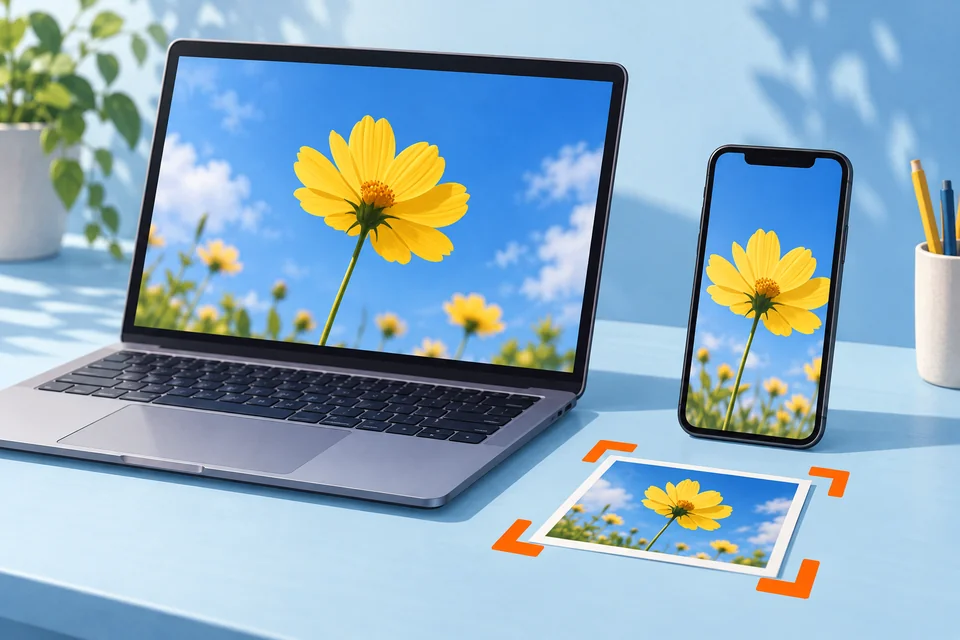
На Android обычно достаточно одновременно нажать кнопку питания и уменьшения громкости. На iPhone с Face ID — боковую кнопку и увеличение громкости. В Windows для выбранной области нажмите Win+Shift+S, на Mac — Shift+Command+4. Кнопки телефона нажимайте коротко: длительное удержание может открыть другое меню.
После захвата важно понять, куда попал результат. Снимок может сохраниться файлом, открыться для редактирования или оказаться только в буфере обмена. Если картинку нужно приложить к обращению в поддержку, проверьте сохранённый файл до закрытия программы.
Содержание
- Выберите своё устройство
- Скриншот на Android и длинная страница
- Скриншот на iPhone
- Снимок области или окна в Windows
- Снимок на Mac и выбор папки
- Что проверить перед отправкой
Выберите своё устройство
| Устройство | Действие |
|---|---|
| Android | Питание + уменьшение громкости |
| iPhone с Face ID | Боковая кнопка + увеличение громкости |
| iPhone с кнопкой «Домой» | «Домой» + боковая кнопка; на старых моделях — верхняя |
| Windows, область | Win + Shift + S |
| Mac, область | Shift + Command + 4 |
Win — клавиша с эмблемой Windows, Command на Mac обозначена символом ⌘. Знак плюс в таблице означает одновременное нажатие, а не отдельную клавишу «+».
Скриншот на Android и длинная страница
Откройте нужный экран, уберите всплывающие уведомления и коротко нажмите питание вместе с уменьшением громкости. Появление миниатюры или короткой анимации показывает, что захват выполнен. Нажмите миниатюру, если хотите сразу обрезать картинку.
Снимки ищите в приложении «Фото» или «Галерея», в альбоме «Скриншоты» либо «Снимки экрана». Названия разделов зависят от производителя. Если кнопки не срабатывают, поищите команду снимка в быстрых настройках; жест ладонью или тремя пальцами доступен лишь на отдельных моделях и может требовать включения.
На поддерживаемых экранах Android 12 и новее после захвата бывает кнопка «Захватить больше». Она позволяет расширить область ниже видимой части. Если кнопки нет, приложение может не поддерживать длинный снимок: сделайте несколько отдельных кадров или сохраните страницу другим предусмотренным способом.
Скриншот на iPhone
На модели без кнопки «Домой» одновременно коротко нажмите боковую кнопку и увеличение громкости. На модели с «Домой» используйте её вместе с боковой кнопкой; у некоторых старых моделей кнопка питания находится сверху. Не держите сочетание долго.
Результат можно открыть для обрезки и пометок. Обычный снимок сохраняется в медиатеку «Фото»; раздел «Снимки экрана» находится среди типов медиа. Вид предварительного просмотра меняется между версиями iOS, поэтому ориентируйтесь на команды сохранения текущего экрана.
В поддерживаемых приложениях, например при захвате страницы Safari, доступен режим «Вся страница». Проверьте предлагаемый формат и место сохранения: длинный документ может сохраняться иначе, чем обычная картинка. Если аппаратные кнопки неудобны, можно настроить AssistiveTouch или касание задней панели для снимка экрана.
Снимок области или окна в Windows
Нажмите Win+Shift+S и выберите область мышью. После захвата откройте уведомление «Ножниц», чтобы увидеть результат, добавить пометку и сохранить файл. В разных версиях «Ножниц» автоматическое сохранение настраивается отдельно, поэтому не полагайтесь на него, если не знаете свои настройки.
Когда снимок находится в буфере обмена, его можно вставить сочетанием Ctrl+V в редактор изображения или сообщение. Буфер не равен постоянному файлу: следующее копирование может заменить содержимое. Для важного обращения сохраните PNG или другой доступный формат в понятную папку.
Клавиша PrtSc на разных ноутбуках работает по-разному: захватывает экран или открывает инструмент выделения. Иногда нужна также Fn. Надёжная альтернатива — открыть «Ножницы» через поиск Windows и нажать «Создать». Для исчезающего меню используйте задержку захвата в приложении.
Если показываете проблему с документом, оставьте на снимке саму ошибку и нужную часть программы. Для лишней страницы в Word полезнее включённые знаки ¶, чем фотография пустого листа без контекста.
Снимок на Mac и выбор папки
Shift+Command+3 захватывает весь экран. Shift+Command+4 превращает указатель в перекрестие: выделите область и отпустите кнопку мыши. Чтобы снять отдельное окно, после Shift+Command+4 нажмите пробел и щёлкните по окну. Esc отменяет захват.
Shift+Command+5 открывает панель «Снимок экрана». В её параметрах можно выбрать папку сохранения и задержку. По умолчанию снимки обычно появляются на рабочем столе, но ранее выбранное место может сохраняться. Если файла нет, сначала проверьте этот параметр, а не делайте десяток одинаковых кадров.
Что проверить перед отправкой
Увеличьте готовую картинку: должен читаться нужный текст, а не только общий силуэт окна. Для инструкции обрежьте ненужное окружение. Если на экране есть адрес, номер документа, переписка или код входа, удалите эту область либо закройте её непрозрачной заливкой в копии файла. Полупрозрачный маркер может оставить текст читаемым.
Чёрный прямоугольник вместо фильма или запрет снимка в банковском приложении могут быть ограничением самой программы. Универсальной кнопки для такого случая нет. Используйте разрешённую выгрузку, квитанцию или текстовое описание; не устанавливайте сомнительные программы ради обхода защиты.