Как подключить принтер к ноутбуку через USB или Wi-Fi
Установка принтера в Windows 11 и macOS, выбор подключения, драйвера и проверка печати. Что делать, если устройство не появляется в списке.
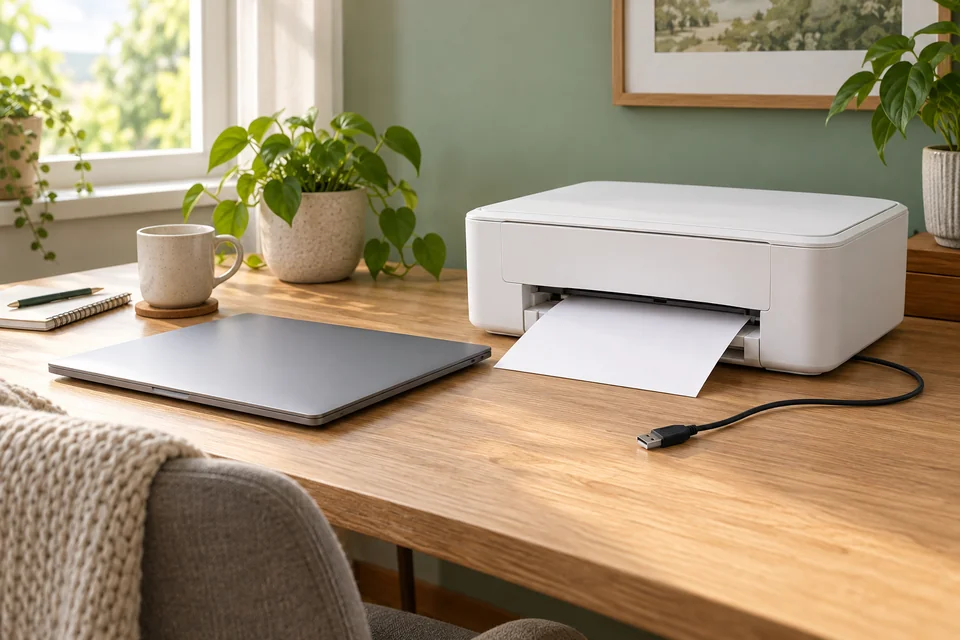
Принтер подключают к ноутбуку напрямую по USB или через домашнюю сеть. После физического подключения его нужно добавить в Windows или macOS и выбрать в окне печати. Начните с модели принтера: наличие Wi-Fi, USB-разъёма или поддержки AirPrint определяется устройством, а не программой, которую вы скачаете.
Перед установкой снимите транспортировочные фиксаторы по инструкции, установите картриджи или заправьте систему, загрузите бумагу и включите питание. Если на самом принтере горит ошибка, сначала устраните её. Ноутбук не сможет завершить нормальную печать, пока устройство просит закрыть крышку или убрать упаковку.
Содержание
- Выберите USB или сеть
- Как установить USB-принтер в Windows 11
- Как подключить принтер через Wi-Fi
- Как добавить принтер на Mac
- Что делать, если принтер не найден
- Как убедиться, что установка закончена
Выберите USB или сеть
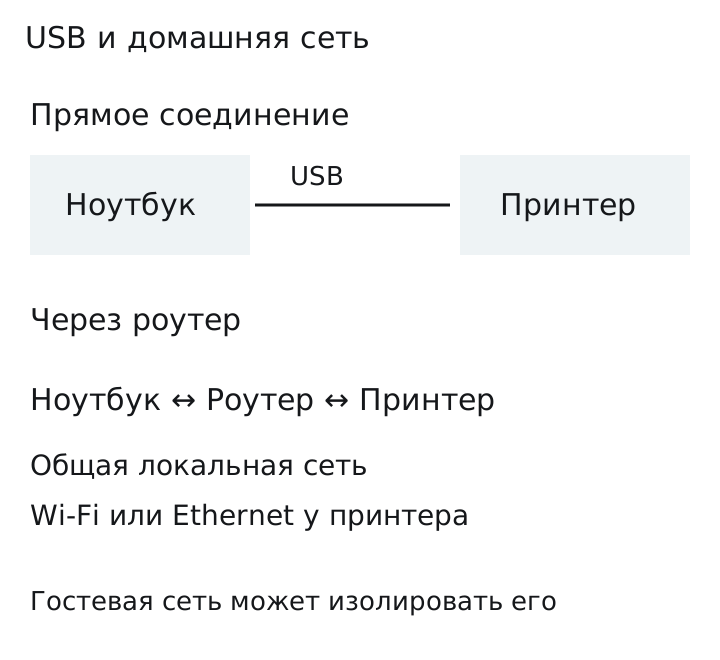
USB удобен для первого подключения рядом с ноутбуком. Нужен кабель передачи данных с подходящими разъёмами. У многих принтеров это квадратный USB-B со скошенными углами, но встречаются другие варианты. На ноутбуке с одним USB-C может понадобиться совместимый переходник.
Сеть удобна для нескольких устройств. Принтер подключается к роутеру по Wi-Fi или Ethernet, а ноутбук обращается к нему через ту же локальную сеть. Наличие беспроводного соединения у ноутбука не делает старый USB-принтер сетевым само по себе.
Не вставляйте кабель компьютера в передний USB-порт, предназначенный для флешки, если инструкция не предусматривает такое соединение. Проверьте рисунок портов именно вашей модели.
Как установить USB-принтер в Windows 11
- Включите принтер и подключите его к ноутбуку исправным кабелем передачи данных.
- Подождите, пока Windows обнаружит устройство. В большинстве обычных случаев установка начинается автоматически.
- Откройте «Параметры → Bluetooth и устройства → Принтеры и сканеры».
- Если модели в списке нет, нажмите «Добавить устройство» и дождитесь поиска.
- Выберите свой принтер и завершите установку. Затем откройте его свойства и напечатайте пробную страницу.
Если нужен дополнительный драйвер, сначала проверьте Windows Update и официальный сайт производителя. Выбирайте полную модель и свою систему, включая архитектуру процессора, если сайт её запрашивает. Универсальные «сборники драйверов» для этого не требуются.
Установка печати не всегда добавляет все функции сканера или управление обслуживанием. Если обычная страница печатается, но сканирование недоступно, проверьте отдельное официальное приложение для МФУ. Не переустанавливайте работающий принтер только из-за отсутствия дополнительной кнопки.
Как подключить принтер через Wi-Fi
Сначала подключите сам принтер к роутеру. Способ зависит от модели: меню на дисплее, приложение производителя или процедура с кнопками. Не существует универсального сочетания, которое правильно подключает любой принтер. Название сети и пароль вводятся в рамках этой настройки.
Некоторые модели поддерживают только диапазон 2,4 ГГц. Ноутбук может работать на 5 ГГц, если роутер объединяет оба диапазона в одну локальную сеть и не изолирует устройства. Важнее общая сеть и возможность обнаружения, чем совпадение частоты радиосвязи.
Когда принтер подключился, откройте в Windows «Принтеры и сканеры» и добавьте найденную модель. Гостевая сеть часто изолирована от основной: в ней устройство может выходить в интернет, но быть невидимым ноутбуку.
Wi-Fi Direct — отдельный режим прямого подключения к сети самого принтера. Он может быть полезен без роутера, но ноутбук при переключении на такую сеть иногда теряет обычный интернет. Не путайте пароль Wi-Fi Direct с паролем домашней сети.
Как добавить принтер на Mac
Подключите USB-принтер кабелем либо убедитесь, что сетевой принтер доступен в той же сети. Откройте «Системные настройки → Принтеры и сканеры» и нажмите кнопку добавления принтера, сканера или факса. Выберите устройство из списка и проверьте выбранный способ использования.
Если поддерживается AirPrint, macOS часто обходится без отдельной установки драйвера. Для других моделей понадобится совместимое программное обеспечение производителя. Не выбирайте похожее название другого устройства только потому, что ваша модель не появилась.
После добавления откройте небольшой документ, вызовите печать и выберите созданный принтер. Проверьте формат бумаги, ориентацию и количество копий. Для первого теста достаточно одной страницы: так проще увидеть проблему без расхода целой пачки.
Что делать, если принтер не найден
Для USB подключите кабель напрямую, без док-станции, если это возможно, и попробуйте другой порт или заведомо исправный кабель. Кабель только для зарядки не подходит для передачи данных. Убедитесь, что принтер включён, а не просто подключён к розетке.
Для сети напечатайте информационную страницу с самого принтера по его инструкции. Она поможет проверить подключение к нужной сети и IP-адрес. Добавление по IP возможно, но выполнять его стоит только с известным адресом и поддерживаемым протоколом, а не с произвольными числами.
Если в списке несколько одноимённых устройств, посмотрите порт и способ подключения. Можно случайно отправлять задание в старую USB-очередь, когда принтер уже используется по сети. Удаляйте только явно ненужную запись после проверки работающей.
Как убедиться, что установка закончена
Пробная страница должна реально выйти из выбранного принтера, а задание — исчезнуть из очереди без ошибки. Затем проверьте печать из той программы, ради которой всё настраивалось. Успешное добавление значка в настройках ещё не доказывает, что бумага будет напечатана.
Если нужно показать ошибку поддержке, сделайте скриншот сообщения или очереди печати, скрыв названия личных документов. Не сбрасывайте всю систему печати и сетевые настройки ноутбука ради одной непроверенной установки.