Как подключить телефон к телевизору по Wi-Fi или кабелю
Выбор между AirPlay, Google Cast, Smart View и HDMI. Проверка совместимости телефона и телевизора, подключение и причины чёрного экрана.
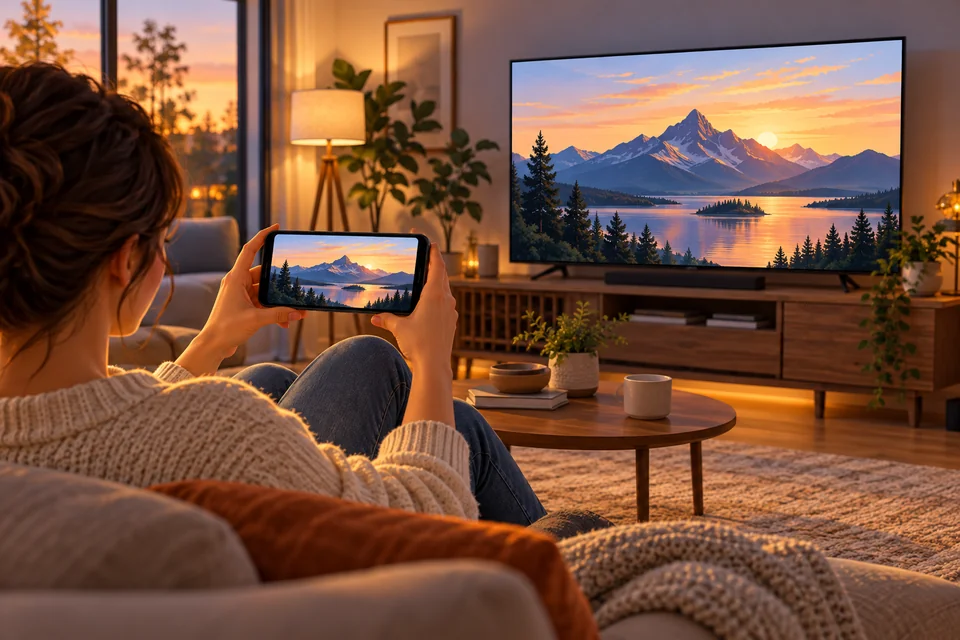
Подключить телефон к телевизору можно по Wi-Fi или через HDMI, но сначала нужно найти общий способ передачи. Для iPhone это часто AirPlay, для видео из приложений — Google Cast, для некоторых Android — функция дублирования вроде Smart View. Одинаковая сеть Wi-Fi ещё не означает, что устройства понимают один протокол.
Решите, что именно хотите увидеть на большом экране: отдельный фильм, фотографии или всё содержимое телефона. Передача видео из приложения обычно удобнее для просмотра, а дублирование экрана — для показа действий и документов. При дублировании окружающие могут увидеть уведомления, поэтому заранее включите подходящий режим их скрытия.
Содержание
- Как выбрать совместимый способ
- Как вывести iPhone через AirPlay
- Как отправить видео через Google Cast
- Как дублировать экран Android
- Почему обычного USB-кабеля часто недостаточно
- Что проверить, если устройства не соединяются
Как выбрать совместимый способ
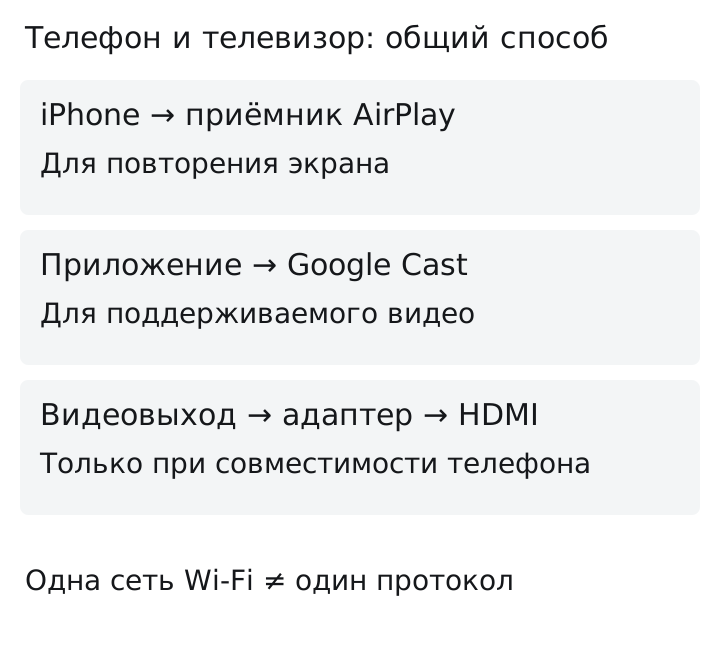
| Задача | Что проверить |
|---|---|
| Экран iPhone | AirPlay на телевизоре или подключённой приставке |
| Видео из приложения | Кнопка Google Cast в приложении и приёмник Google Cast |
| Экран Android | Совместимость функции трансляции телефона и телевизора |
| Подключение кабелем | Видеовыход телефона, подходящий адаптер и вход HDMI телевизора |
Посмотрите полное название модели телевизора в настройках или на наклейке и найдите в его инструкции AirPlay, Google Cast или Screen Mirroring. Слово Smart TV означает наличие умных функций, а не поддержку любого телефона. Если встроенного подходящего приёмника нет, его роль может выполнять совместимая внешняя приставка.
Как вывести iPhone через AirPlay
- Подключите iPhone и телевизор с AirPlay либо Apple TV к одной сети Wi-Fi. На телевизоре включите AirPlay, если он выключен в настройках.
- Откройте Пункт управления. На iPhone с Face ID проведите вниз от правого верхнего угла; на старых моделях с кнопкой «Домой» — вверх от нижнего края.
- Выберите «Повтор экрана» и нужный телевизор.
- Если телевизор показал код, введите его на телефоне.
- Для завершения снова откройте «Повтор экрана» и остановите повтор.
Для отдельного ролика можно использовать кнопку AirPlay внутри приложения, если оно поддерживает передачу. Некоторые видеосервисы ограничивают этот способ. Если меню телефона видно, а фильм остаётся чёрным, сначала проверьте ограничения сервиса и возможность запустить его приложение непосредственно на телевизоре.
Как отправить видео через Google Cast
Телевизор или приставка должны поддерживать Google Cast, а приложение телефона — передачу через него. Подключите устройства к одной сети, откройте ролик, нажмите значок трансляции и выберите приёмник. После соединения начните воспроизведение. Для отключения снова нажмите значок трансляции и выберите остановку.
Этот способ работает и с некоторыми приложениями на iPhone. Разрешите приложению доступ к локальной сети, если iOS запрашивает его: без обнаружения соседних устройств список может остаться пустым. Передача отдельного ролика не равна полному повтору экрана и не обязана показывать рабочий стол телефона.
Как дублировать экран Android
Найдите в быстрых настройках телефона «Трансляция», «Беспроводной дисплей», Smart View или похожий пункт. Включите режим приёма на телевизоре, выберите его на телефоне и подтвердите подключение на экране, если появится запрос. Название и доступность функции зависят от модели.
Например, Smart View на совместимых Samsung Galaxy выбирает телевизор из списка доступных устройств. У других производителей может использоваться другая технология. Отсутствие телевизора в списке не доказывает неисправность: телефон может искать приёмник другого стандарта. Проверяйте обе инструкции, а не только наличие Wi-Fi.
Почему обычного USB-кабеля часто недостаточно
USB-разъём телевизора обычно предназначен для накопителей, аксессуаров или питания. Подключённый к нему телефон может только заряжаться; это не вход для изображения с экрана. Для кабельной передачи используют HDMI и совместимый с конкретным телефоном видеопереходник.
У USB-C одинаковая форма разъёма не гарантирует видеовыход. Перед покупкой проверьте в характеристиках модели поддержку вывода изображения, например DisplayPort Alt Mode, и совместимость адаптера. Переходник для iPhone с Lightning и решение для телефона с USB-C — не взаимозаменяемые вещи.
- Подключите подходящий адаптер к телефону; если ему нужно питание, подключите его по инструкции.
- Соедините адаптер и телевизор кабелем HDMI.
- На телевизоре выберите соответствующий вход: например HDMI 2, если кабель вставлен именно туда.
- Разблокируйте телефон и подтвердите запрос подключения, если он появился.
Когда телевизор пишет «Нет сигнала», проверьте вход, питание адаптера и поддержку видеовыхода. Покупка ещё одного внешне такого же кабеля не исправит отсутствие нужной функции у телефона.
Что проверить, если устройства не соединяются
Убедитесь, что одно устройство не оказалось в гостевой сети, а другое — в основной. Гостевой режим и изоляция клиентов роутера могут запрещать устройствам видеть друг друга. Для проверки временно отключите VPN на телефоне, если он мешает локальному обнаружению, затем верните нужные настройки.
Перезапустите приложение и оба устройства, проверьте обновления. Если картинка передаётся, но прерывается, приблизьте телефон и приёмник к роутеру и остановите тяжёлые загрузки. Для динамичной игры даже исправная беспроводная передача может иметь заметную задержку — это отдельное ограничение, а не обязательно плохой интернет.
Для отправки одного изображения подключение телевизора может вообще не понадобиться: сохраните снимок экрана и передайте его адресату. А для семейного просмотра выберите приложение телевизора, если оно удобнее дублирования телефона.