Как удалить аккаунт Google и сохранить нужные данные
Удаление аккаунта Google целиком, отключение на Android и удаление только Gmail — разные действия. Подготовка данных и порядок удаления.

Удаление аккаунта Google целиком убирает доступ к связанным письмам, файлам, фотографиям и другим данным. Если нужно только убрать учётную запись со старого телефона, выбирайте удаление с устройства — сам аккаунт при этом сохраняется. Сначала определите нужное действие и проверьте резервные копии, затем переходите к подтверждению.
Содержание
- Какое удаление вам нужно
- Что сохранить и проверить заранее
- Удаление аккаунта Google целиком
- Как убрать аккаунт с Android, сохранив его в Google
- Как удалить только Gmail
- Если нет доступа или вы передумали
Какое удаление вам нужно
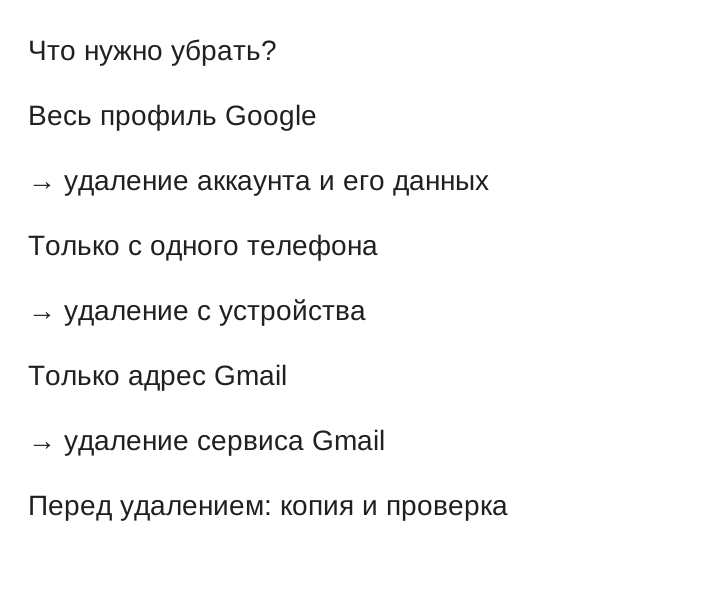
- Перестать пользоваться аккаунтом Google вообще. Нужна процедура удаления аккаунта в разделе данных и конфиденциальности. Она затрагивает связанные сервисы, а не один телефон.
- Убрать почту и контакты с конкретного Android. Нужны настройки аккаунтов устройства. Облачная учётная запись остаётся доступной на других устройствах.
- Отказаться только от адреса Gmail. Удаляют отдельный сервис Gmail и назначают другой адрес для входа. Остальная учётная запись Google сохраняется.
Например, при передаче старого телефона другому человеку удаление всей учётной записи — слишком широкое действие. Оно может затронуть фотографии, которыми вы продолжаете пользоваться на новом устройстве. При этом одно удаление аккаунта с телефона не равно полному удалению всех локальных данных: подготовка телефона к продаже — отдельная процедура по инструкции его производителя.
Что сохранить и проверить заранее
Откройте нужный профиль и внимательно проверьте полный адрес: аватар и имя могут совпадать у нескольких аккаунтов. Затем составьте список того, что останется привязано к этому адресу. Удобнее пройтись по четырём группам.
Письма, фотографии и документы
В сервисе Google Takeout выберите нужные продукты и создайте экспорт. Дождитесь готовности архива, скачайте его и откройте несколько файлов. Само создание заявки на экспорт ещё не означает, что копия у вас есть. Если единственная копия лежит на Диске того же удаляемого аккаунта, независимого резервного хранения не получилось.
У большого архива бывает несколько частей. Сохраните их вместе и убедитесь, что место на диске не закончилось во время загрузки. Выгрузка — копирование данных, а не их удаление из Google; эти действия выполняются отдельно. Для рабочих или учебных аккаунтов возможности экспорта может ограничивать организация.
Вход в сторонние сервисы
Проверьте банки, магазины, социальные сети, облачные хранилища и подписки, где Gmail указан как контактный адрес или используется кнопка входа через Google. Замените почту и, если сервис допускает, настройте другой способ входа. Затем попробуйте войти новым способом до удаления старой учётной записи.
Например, изменение адреса для уведомлений может не заменить способ авторизации. После сохранения настроек выйдите из стороннего сервиса и проверьте вход заново, не закрывая единственную рабочую сессию до завершения подготовки.
Покупки и совместный доступ
Удаление может лишить доступа к приобретённому контенту и подпискам, связанным с аккаунтом. Отдельно просмотрите документы, которыми пользуются другие люди: наличие ссылки у коллеги не означает, что у него есть независимая копия. Если сервис позволяет передать владение или сделать копию, сначала выполните это и проверьте результат у получателя.
Восстановление и безопасность
Убедитесь, что можете подтвердить владение аккаунтом и имеете доступ к резервной почте или телефону. При подозрении на взлом сначала выполните проверку безопасности и смените скомпрометированные пароли. Удаление учётной записи не отменяет уже скопированные злоумышленником данные.
Удаление аккаунта Google целиком
Названия ниже сверены с русскоязычной справкой Google; внешний вид страницы может отличаться между телефоном и компьютером. На телефоне можно выполнить процедуру через браузер, открыв настройки своего аккаунта Google.
- Войдите в тот аккаунт, который собираетесь удалить, и ещё раз проверьте его адрес.
- Откройте раздел «Данные и конфиденциальность».
- Найдите блок управления данными и конфиденциальностью, затем «Другие варианты» → «Удалить аккаунт Google».
- Если сервис попросит пароль или дополнительное подтверждение, пройдите его самостоятельно. Не передавайте код человеку, обещающему «помочь с удалением».
- Прочитайте список затрагиваемых данных. Если обнаружили забытый продукт, остановитесь и сохраните его содержимое.
- Подтвердите удаление только после проверки копий и альтернативных способов входа. Дождитесь сообщения о результате, а не просто закрывайте вкладку.
Удаление одного аккаунта не удаляет автоматически все остальные ваши аккаунты Google. Однако данные, которые хранились именно в удалённом профиле, не переносятся в соседний профиль сами собой.
Как убрать аккаунт с Android, сохранив его в Google
Откройте системные настройки телефона и найдите раздел аккаунтов. В зависимости от устройства он может называться «Пароли и аккаунты», «Пользователи и аккаунты» или «Управление аккаунтами». Выберите нужную учётную запись Google и действие удаления аккаунта с устройства, затем подтвердите его.
С телефона убираются связанные с этим аккаунтом почта, контакты и настройки синхронизации. Сначала проверьте, что нужные контакты и файлы действительно сохранены в облаке или отдельной копии: локальное содержимое и синхронизированные данные — не одно и то же. Если это единственный аккаунт, устройство может попросить PIN-код, пароль или графический ключ.
После операции проверьте список аккаунтов на телефоне. Сохранность облачного профиля можно проверить входом на другом устройстве. Не выбирайте вместо системной команды глобальное «Удалить аккаунт Google» на странице конфиденциальности.
Как удалить только Gmail
В аккаунте Google откройте «Данные и конфиденциальность» и действие «Удалить сервис Google». Выберите удаление Gmail. Для сохранения аккаунта потребуется другой уже существующий адрес электронной почты, который не является адресом Gmail.
Google отправит на новый адрес письмо для подтверждения. Завершите действие из этого письма; просто ввод нового адреса ещё не завершает процедуру. До удаления сохраните нужную переписку и измените адрес в сторонних сервисах. Эта операция не предназначена для смены одной буквы в старом адресе Gmail.
Если нет доступа или вы передумали
Без возможности подтвердить владение сначала используйте штатное восстановление аккаунта Google. Не рассчитывайте, что удаление приложения Gmail, очистка браузера или сброс чужого устройства обойдут проверку владельца. Очистка кеша браузера вообще решает другую задачу и не удаляет облачный профиль.
Недавно удалённый аккаунт иногда можно восстановить через процедуру восстановления Google, но гарантированного срока и обещания вернуть все данные нет. Если передумали, начинайте восстановление сразу. При успешном возвращении проверьте доступ к важным сервисам и настройте надёжный новый пароль.