Как подключить беспроводные наушники к телефону и компьютеру
Сопряжение наушников с Android, iPhone и Windows. Что проверить, если устройство не видно, звука нет или работает один вкладыш.
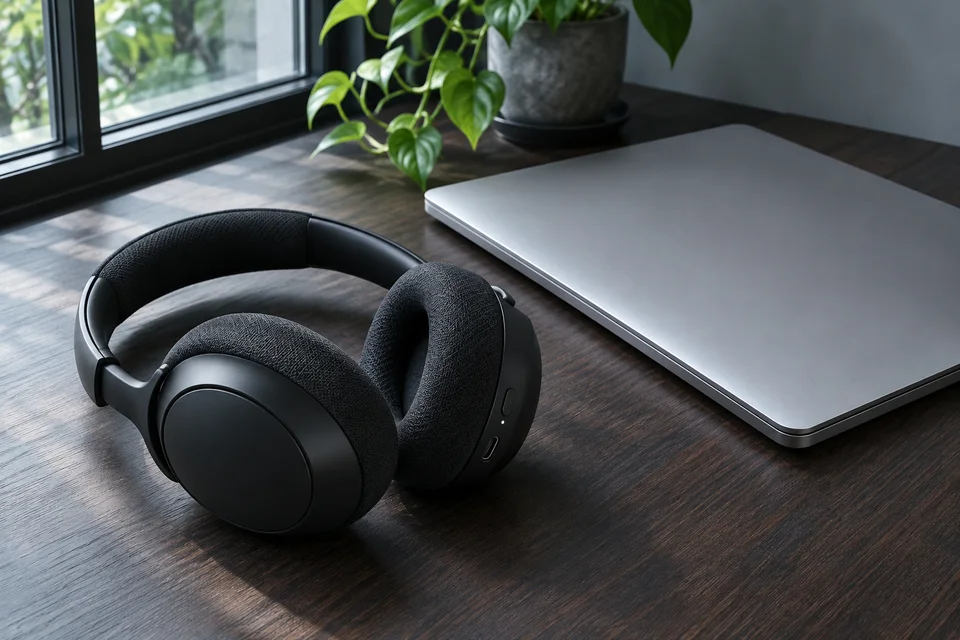
Для первого подключения беспроводные наушники нужно перевести в режим сопряжения, а затем выбрать их в настройках Bluetooth телефона или компьютера. Простое включение питания не всегда запускает этот режим: наушники могут автоматически соединиться с прежним устройством и не появиться в новом списке.
Содержание
- Подготовьте наушники к поиску
- Подключение к Android и iPhone
- Подключение к Windows
- Если наушники не появляются в списке
- Если подключение есть, а звука нет
Подготовьте наушники к поиску
Зарядите наушники и, если есть, футляр. Найдите в руководстве действие для сопряжения: это может быть удержание отдельной кнопки, кнопки питания или сенсорных площадок. Длительность и индикатор зависят от модели; универсального «держать ровно пять секунд» нет.
Положите устройства рядом. Временно отключите Bluetooth на старом телефоне, если наушники постоянно соединяются с ним. Это помогает отличить занятое соединение от неисправности.
Для пары отдельных вкладышей проверьте, что оба заряжены и правильно установлены в футляре. Иногда левый и правый сначала синхронизируются между собой, а уже затем отображаются как одна гарнитура.
Подключение к Android и iPhone
- Переведите наушники в режим сопряжения.
- На iPhone откройте «Настройки» → Bluetooth. На Android найдите Bluetooth в настройках подключённых устройств; название раздела зависит от оболочки.
- Включите Bluetooth и запустите поиск нового устройства, если он не начался автоматически.
- Выберите название своей модели. При появлении запроса проверьте, что он относится к вашим наушникам.
- После статуса подключения включите звук на небольшой громкости и проверьте воспроизведение.
Если отображаются несколько похожих названий, сверяйте модель и инструкцию. Не выбирайте случайную соседскую гарнитуру. Дополнительная запись с техническим суффиксом может относиться к служебному соединению, а не к основному аудиоканалу.
Подключение к Windows
В Windows 11 откройте «Параметры» → «Bluetooth и устройства», включите Bluetooth и выберите добавление устройства. Затем укажите Bluetooth и найдите наушники в режиме сопряжения.
После подключения откройте параметры звука и выберите гарнитуру как устройство вывода. Для звонков отдельно проверьте микрофон в самом приложении: программа может продолжать использовать встроенный микрофон ноутбука.
Если переключателя Bluetooth нет, компьютер может не иметь адаптера либо драйвер не работает. На стационарном ПК наличие Wi-Fi не всегда означает наличие Bluetooth. Проверяйте характеристики и устанавливайте драйвер с сайта производителя компьютера или адаптера.
Если наушники не появляются в списке
Сначала повторно включите режим сопряжения и отключите соединение со старым устройством. Затем выключите и включите Bluetooth на новом. Не начинайте с полного сброса настроек телефона.
Если запись наушников уже сохранена, но соединение не устанавливается, удалите её через действие «Забыть устройство» или «Удалить», затем выполните сопряжение заново. Это стирает пару на выбранном устройстве, а не все данные телефона.
Сброс самих наушников выполняйте только по руководству точной модели. Он может удалить все прежние подключения. Если наушники видны другому телефону, проблема вероятнее связана с конкретным компьютером или его настройками, чем с отсутствием питания гарнитуры.
Если подключение есть, а звука нет
Проверьте выбранный аудиовыход, громкость приложения и наушников, а также паузу в проигрывателе. Для Windows отдельно посмотрите устройство вывода конкретной программы. Bluetooth-соединение и направление звука — две разные настройки.
При работе только одного вкладыша проверьте его заряд, контакты в футляре и баланс левого и правого каналов в настройках доступности. Не чистите сетку острым предметом и не заливайте её жидкостью.
Прерывания рядом с компьютером могут быть связаны с помехами, расстоянием и расположением адаптера. Проверьте воспроизведение вблизи без стены между устройствами. Если проблема остаётся на нескольких источниках, изучите обновление прошивки и диагностику производителя.